Как отсканировать документ телефоном и сделать PDF
Сканер не нужен: камера телефона снимает документы достаточно чётко. Достаточно держать телефон ровно, снимать при хорошем свете и потом собрать страницы в PDF.
Как снимать
- Положите лист на тёмную однотонную поверхность — так края документа будут хорошо видны.
- Снимайте при дневном свете или ярком верхнем освещении, без вспышки — она даёт блик.
- Держите телефон параллельно листу, прямо над центром. Тогда лист не превратится в трапецию.
- Следите, чтобы тень от телефона и руки не падала на текст.

Обрежьте лишнее
Встроенный редактор фото на телефоне позволяет обрезать снимок по краям листа и выровнять его. Оставьте только сам документ — так файл получится легче, а текст крупнее.
Соберите PDF
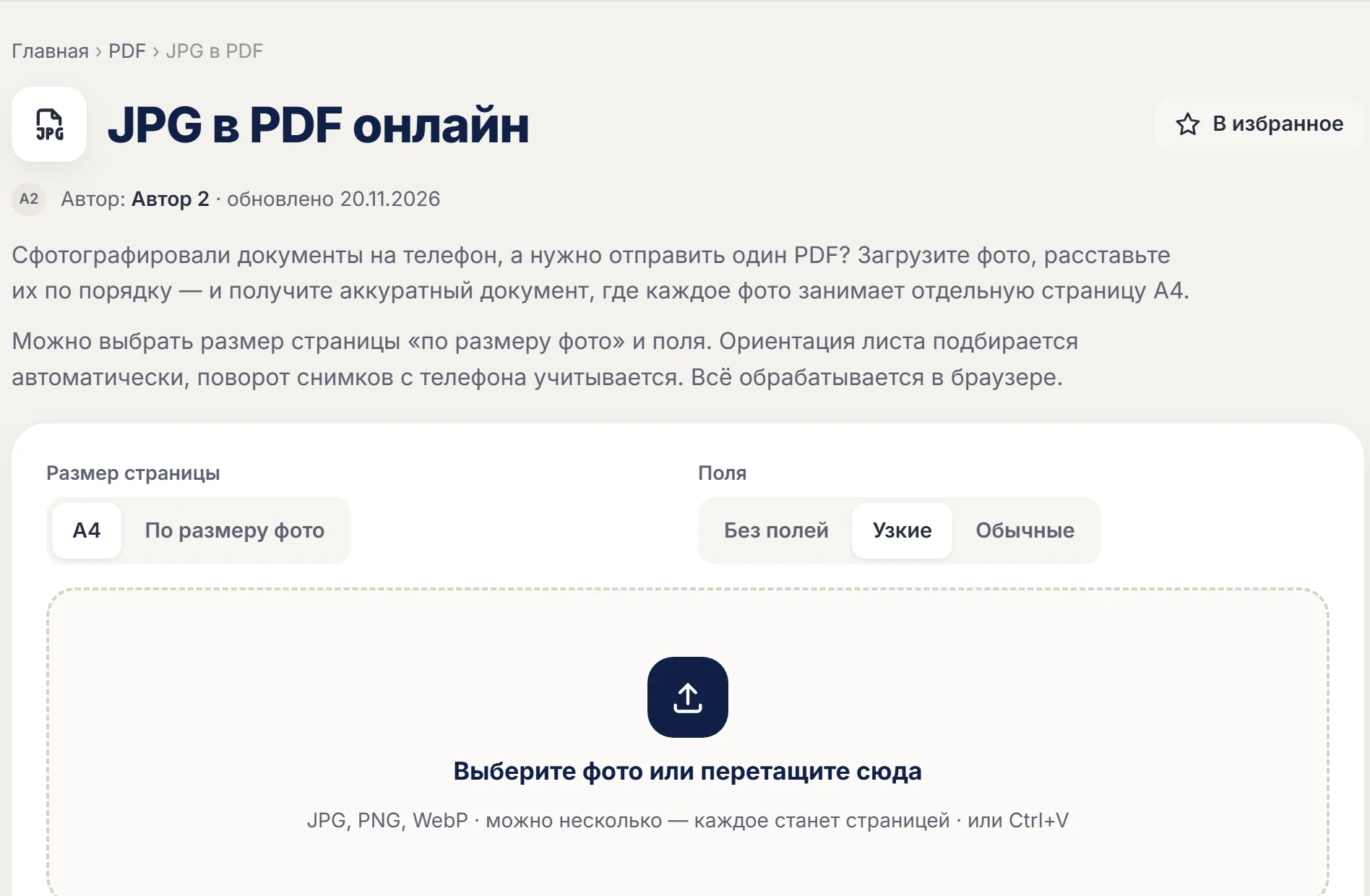
Загрузите фото страниц в «JPG в PDF», расставьте их по порядку стрелками и выберите размер страницы A4. Каждое фото станет отдельной страницей, ориентация листа подберётся автоматически.
Если PDF получился тяжёлым
Перед сборкой PDF сожмите фото: для документов обычно достаточно 300–500 КБ на страницу, текст при этом остаётся читаемым. Если нужно объединить готовый PDF с другими файлами, используйте «Объединить PDF».
Сжать фото до 500 КБСжать фото до 500 КБ — для сканов и документовИсточники
- Фото: Unsplash (бесплатная лицензия Unsplash)