«Раздеватор» с телефона (iPhone и Android): пошаговый запуск и решение проблем с HEIC
Локальное превью фото
Фото остаётся на вашем устройстве.
Более 80% пользователей запускают ИИ-раздеватор именно со смартфона. Страницы Toolania и локальный виджет проверки полностью адаптированы под мобильные экраны iOS и Android: вы можете за пару секунд протестировать снимок прямо в форме выше без регистрации и в один тап перейти в ТГ-бот за готовым рендером без блюра. Однако мобильные операционные системы имеют свои особенности с форматами камеры, облачным хранилищем и встроенными браузерами — разберём, как пройти все шаги без единой ошибки.
Пошаговый запуск на iPhone и Android
- Откройте страницу раздела в полноценном системном браузере (Safari на iPhone или Chrome на Android) и подтвердите возрастное ограничение 18+.
- Нажмите «Выбрать файл» в форме выше. На iPhone появится выбор между «Медиатекой» и приложением «Файлы», на Android откроется системный проводник галереи.
- Дождитесь появления снимка на экране и проверьте два момента: кадр стоит ровно вертикально (не перевёрнут набок) и выбрана именно нужная версия, а не случайно обрезанная миниатюра.
- На основной странице раздела задайте режим («Стандарт» или «Видео из фото»), для удобства управления одной рукой оставьте компактный масштаб превью «Быстрый» и перейдите по кнопке в приложение Telegram.
- В открывшемся чате бота нажмите «Запустить», сверьте @username в шапке профиля, выберите режим и прикрепите подготовленный снимок.
Как решить проблему с форматом HEIC на iPhone
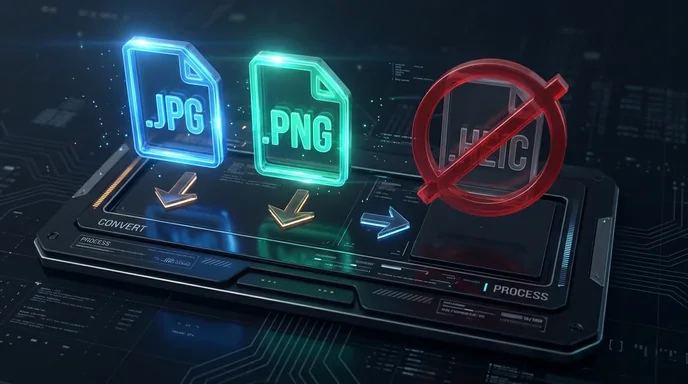
Самая частая техническая преграда на iOS — фирменный формат HEIC (HEIF), в котором камеры iPhone сохраняют снимки по умолчанию. В системной галерее такие фотографии открываются идеально, но мобильные браузеры и часть серверных обработчиков Telegram-ботов требуют стандартный JPG.
Важное правило: ручное переименование файла с .heic на .jpg в приложении «Файлы» не меняет его внутренний контейнер, поэтому форма и бот всё равно вернут ошибку чтения. Сделать рабочую JPG-копию прямо на телефоне можно тремя проверенными способами:
- Локальный конвертер Toolania. Откройте встроенный инструмент конвертации изображений прямо на сайте — он мгновенно переведёт HEIC в чистый JPG в памяти Safari, не загружая фотографию на сервер.
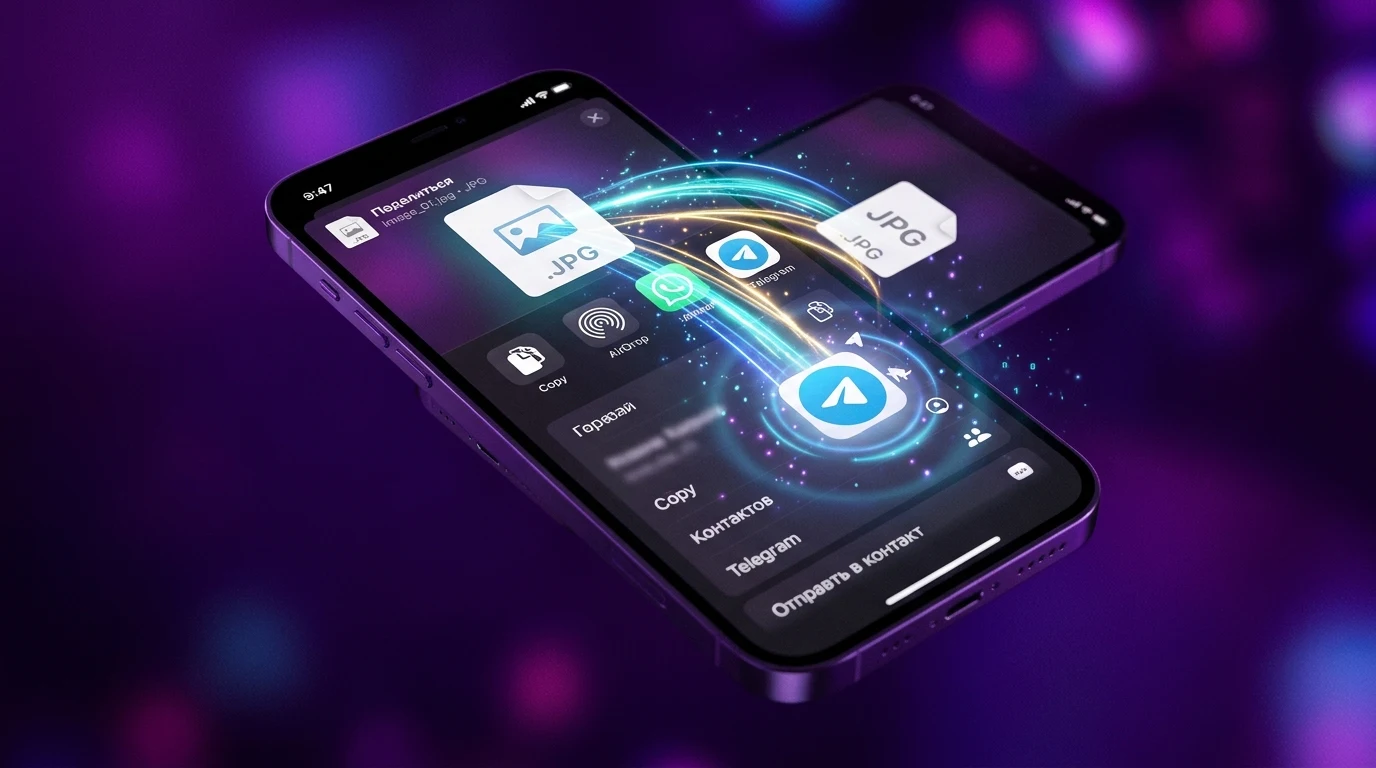
- Системный трюк через приложение «Файлы». Откройте снимок в «Фото», нажмите «Поделиться → Скопировать фото», перейдите в любую папку приложения «Файлы», удерживайте палец на пустом пространстве и нажмите «Вставить» — iOS автоматически сохранит совместимую копию в формате JPEG.
- Переключение камеры на будущее. В настройках iPhone откройте «Камера → Форматы» и выберите «Наиболее совместимые» — все новые фотографии сразу будут записываться в стандартном JPG без дополнительной конвертации.
Диагностика частых проблем на смартфоне
| Что происходит на телефоне | Причина сбоя | Быстрое решение |
|---|---|---|
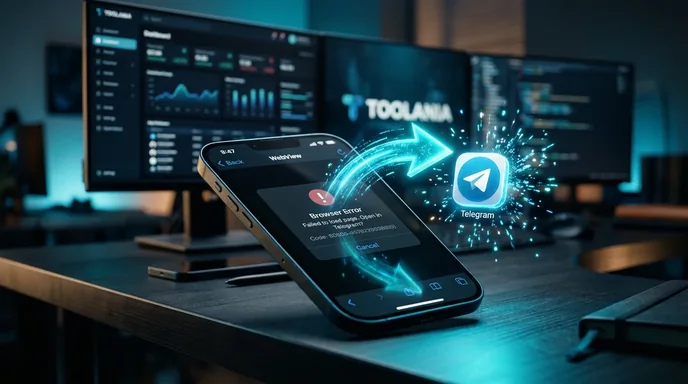
| Кнопка Telegram не открывает чат | Сайт открыт во встроенном просмотрщике соцсети или поиска | Нажмите меню (•••) и выберите «Открыть в Safari / Chrome» |
| Выбранное фото не прогружается | Оригинал хранится только в облаке iCloud или Google Фото | Откройте кадр в галерее, дождитесь полной загрузки и повторите |
| Маленький JPG открывается, а крупный — нет | Снимок 48 МП (свыше 5000 px) переполняет RAM браузера | Экспортируйте уменьшенную копию до 1600–2048 px |
| После возврата из ТГ превью пропало | iOS или Android выгрузили фоновую вкладку ради батареи | Откройте файл заново — на запущенную задачу в ТГ это не влияет |
| В чате снимок потерял резкость | Telegram сжал картинку при обычной отправке из галереи | Выберите отправку «Как файл» из папки «Файлы» / «Мои файлы» |
Удобный порядок работы с файлами на телефоне
Если в альбоме телефона хранятся десятки похожих дублей, заранее перенесите подготовленную JPG-копию с понятным именем в отдельную папку приложения «Файлы» (iPhone) или «Мои файлы» (Android). Так вы сможете мгновенно выбирать один и тот же проверенный снимок и в веб-форме, и при прикреплении документом в ТГ-боте, не рискуя перепутать оригинал со сжатым скриншотом.
Если при работе с внешним сервисом возник технический сбой и нужно написать в поддержку бота, укажите модель смартфона, браузер, формат файла и конкретный шаг ошибки — пересылать саму фотографию для разбора проблем с переходом в Telegram не требуется.