Почему «Раздеватор» выдаёт мыло и артефакты: 6 причин и как получить чёткий кадр
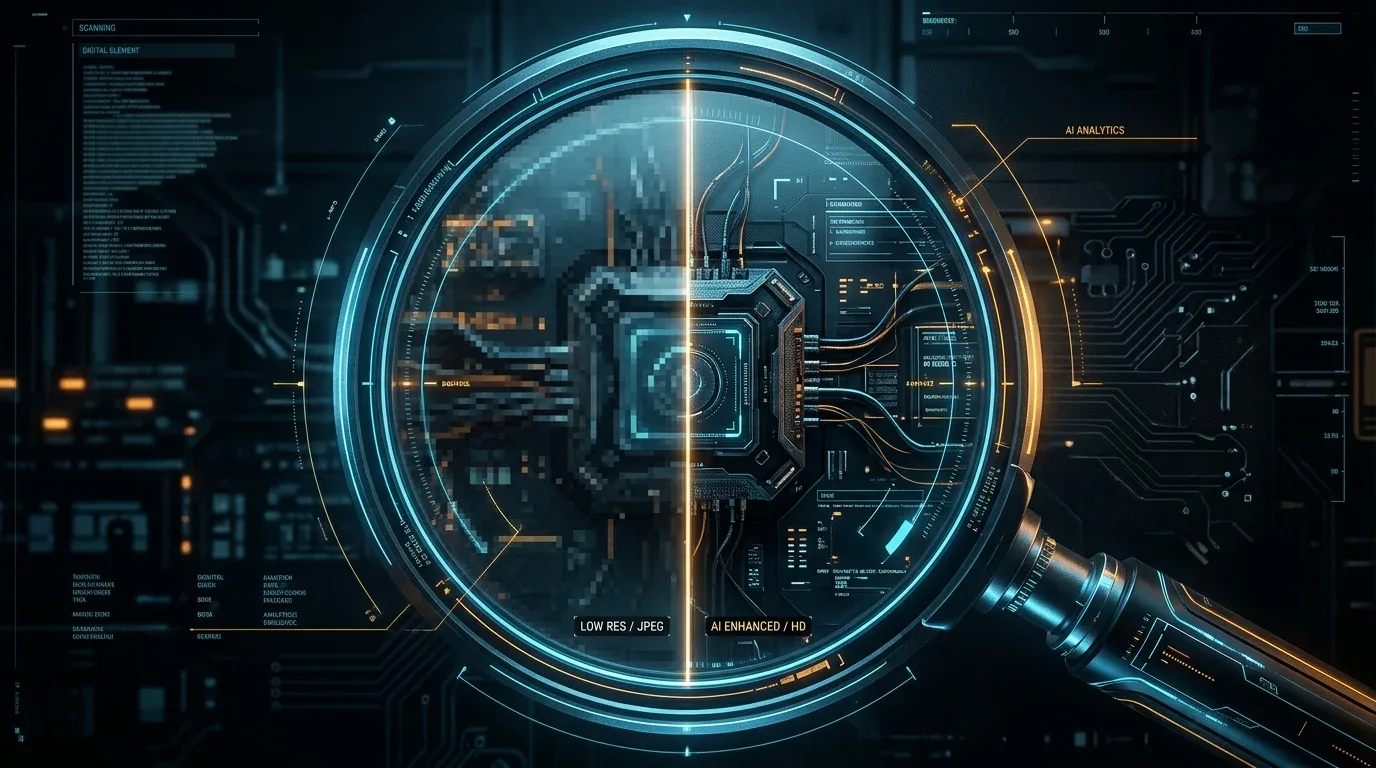
Если после запуска ИИ-раздеватора на готовом изображении появились размытые края, пятна на коже, неровные линии силуэта или общая замыленность, причина в большинстве случаев кроется не в самой нейросети, а в параметрах исходника или агрессивном сжатии при передаче. Диффузионная модель работает ровно с теми пикселями, которые вы ей отправили: если исходный файл потерял детали ещё до загрузки, алгоритм начинает достраивать их из цифрового шума. Чтобы точно найти источник брака и убрать его за один шаг, откройте оригинал и скачанный рендер рядом в одном масштабе.
6 главных причин потери качества и как их устранить
| Что видно на результате | Причина проблемы | Как исправить перед запуском |
|---|---|---|
| Равномерное размытие в окне на сайте | Защищённое браузерное превью-состояние до рендера | Перейти в ТГ-бота и запустить полную генерацию без блюра |
| Мыло и «пластиковая» кожа по всему кадру | Низкое разрешение исходника или скриншот из соцсетей | Взять оригинал с камеры шириной не меньше 1000–1200 px |
| Размазанные края тела, смаз в одну сторону | Шевелёнка и смаз движения уже были на исходном фото | Заменить кадр на более резкий снимок без смаза |
| Светлый или тёмный ореол вдоль силуэта | Одежда сливается со стеной или сложный пёстрый фон | Выбрать снимок, где фигура чётко контрастирует с фоном |
| Лишние линии, слипшиеся пальцы, кривой контур | Руки, смартфон или волосы перекрывали центр корпуса | Взять открытую позу без перекрытий или повторить прогон |
| Квадратные блоки и грязные пятна на стыках | Сжатие JPEG при отправке обычным фото в мессенджере | Прикреплять снимок в ТГ-боте как файл (документ) |
Почему Telegram режет качество и нельзя судить по миниатюре
У пользователей ТГ-ботов есть две частые ловушки, связанные с работой самого мессенджера. Первая возникает на этапе отправки: когда вы выбираете снимок из галереи стандартным способом, Telegram автоматически уменьшает его до 1280 пикселей по длинной стороне и прогоняет через жёсткое сжатие с потерей качества. Тонкие границы одежды, текстура кожи и переходы света превращаются в квадратные артефакты. Нейросеть воспринимает этот цифровой мусор как часть сцены и усиливает его в финальном рендере.
Вторая ловушка — оценка результата прямо в ленте переписки. Чат показывает облегчённую миниатюру, которая годится только для быстрой проверки композиции и позы. Реальную резкость, детализацию кожи, аккуратность краёв и отсутствие водяных знаков нужно проверять исключительно после сохранения полного файла в галерею или папку загрузок смартфона.
Как отличить брак исходника от ошибки нейросети
Прежде чем тратить повторную попытку на ту же фотографию, увеличьте проблемный участок до 100% на оригинале и сравните по четырём признакам:
- Смаз на краях волос и одежды. Если граница плеча или воротника расплывается уже на исходнике, алгоритм не сможет восстановить резкость — он просто перенесёт мягкий контур в новую генерацию.
- Двойное сжатие (скриншоты и репосты). Фотография, сохранённая скриншотом из Instagram, VK или пересланная через WhatsApp, теряет до 70% микродеталей. Вокруг контрастных линий видны мелкие «лесенки» и пятна — такой кадр почти всегда даёт замыленный результат.
- Провал в шум при слабом свете. На вечерних снимках камера телефона задирает ISO, из-за чего кожа покрывается цветной рябью. В области генерации эта рябь превращается в пятна и неровный тон.
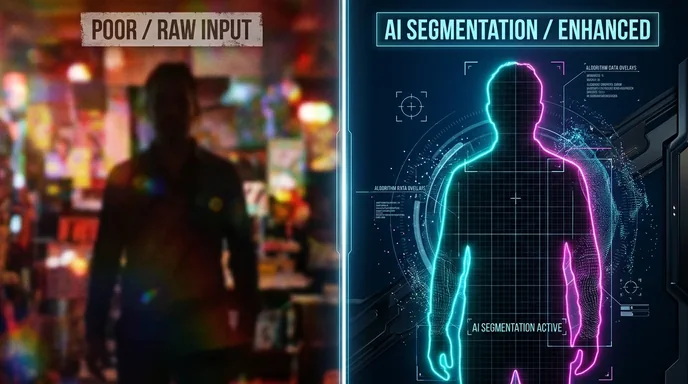
- След маски на границе. Если исходник идеально резкий, но вдоль талии или руки тянется тонкая полоса цвета старой одежды, проблема именно в сегментации. В этом случае помогает повторный прогон или выбор режима повышенной детализации.
5 правил, как выжать максимум резкости в ИИ-раздеваторе
- Берите первичный оригинал. Найдите исходный файл в основной галерее устройства, а не в папке загрузок из мессенджеров. Если фото прислали вам в Telegram, попросите переслать его документом без сжатия.
- Отправляйте в бот как файл. Когда меню выбранного режима позволяет прикрепить документ, используйте именно этот вариант — так нейросеть получит чистые пиксели без пережатия.
- Не гоняйте слабый исходник по кругу. Если человек снят вдалеке (фигура занимает меньше четверти экрана) или кадр снят в полутьме, три повторные генерации подряд не сделают его чётким. Эффективнее сразу заменить фотографию.
- Выбирайте режим максимальной детализации. Для сложных сцен и кадров в полный рост переключайтесь в меню бота на HD-качество: модель выделяет больше вычислительных шагов на проработку стыков, бликов и естественной текстуры кожи.
- Разделяйте копии по именам. Если тестируете несколько вариантов обрезки или сжатия, не сохраняйте их под одним шаблонным именем вроде image.jpg — иначе легко случайно отправить в чат старую пережатую версию.
Перед загрузкой в мессенджер откройте выбранный снимок в локальном виджете Toolania: если контуры фигуры и мелкие детали чётко читаются на экране без увеличения, нейросеть-раздеватор отработает кадр чисто с первой попытки.