Как проверить происхождение фото после обработки ИИ
В чате появился кадр с подписью «без обработки». Пересланная копия даёт мало материала для проверки. Начните с исходного файла и первой публикации, если можете их найти.
Ищите историю кадра
Попросите снимок до правок. Сопоставьте его с опубликованной версией. Если один и тот же кадр относится к разным событиям в двух публикациях, проверьте, какая вышла раньше и кто разместил её. Иногда расходится подпись к фотографии, а не сама фотография.
Плохая резкость, необычный свет или размазанные детали заслуживают внимания. Но по ним одним легко ошибиться. Сжатие и обычная ретушь тоже меняют вид файла.
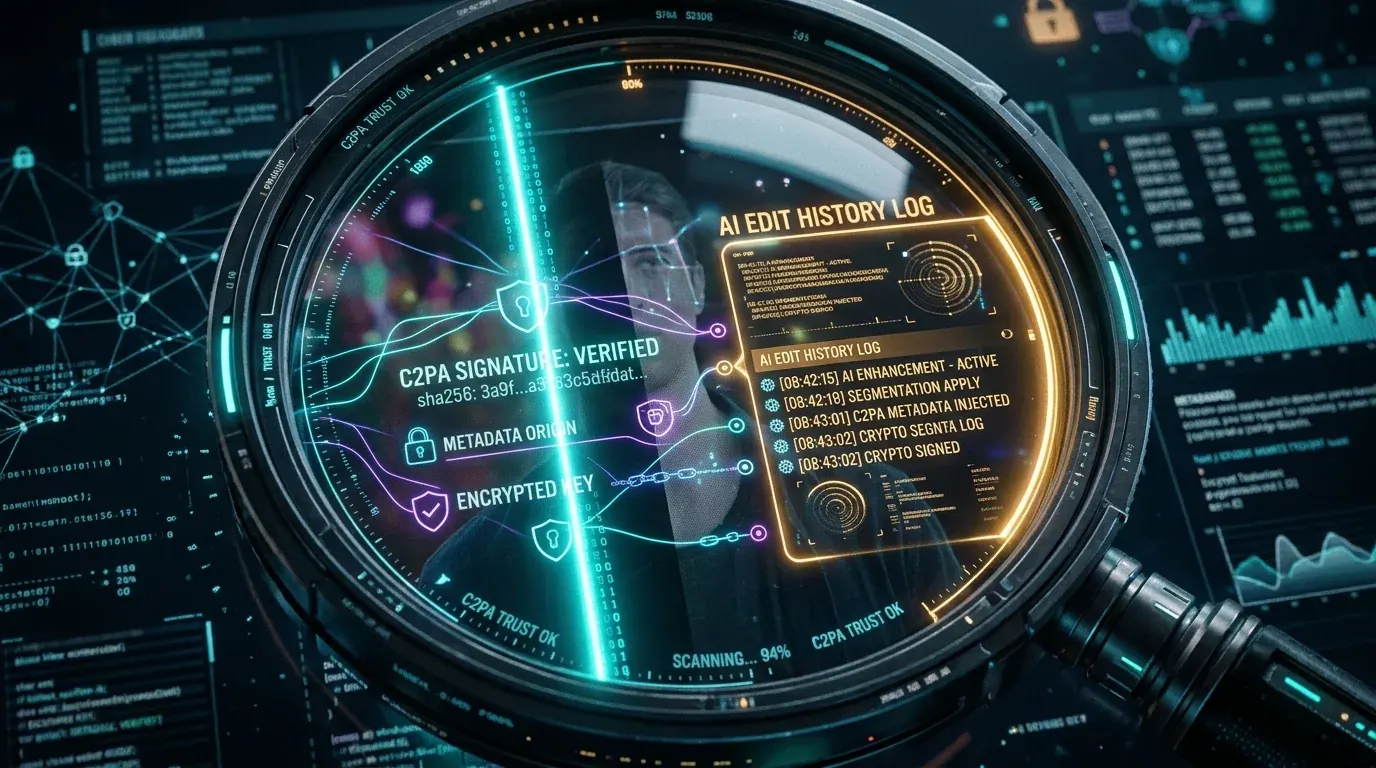
Проверьте Content Credentials, если они доступны
Некоторые приложения прикрепляют к файлу сведения о происхождении и правках. Если такие сведения есть, посмотрите, кто их подписал и что именно было записано. Проверьте, охватывает ли история тот этап, который вас интересует.
Отсутствие записи само по себе ничего не доказывает. Если проверка нужна перед публикацией спорного кадра, лучше отложить публикацию, пока не найдёте подтверждение из независимого источника.
Соберите несколько независимых подтверждений
Запишите, какую именно часть истории хотите проверить. Например, где был снят кадр или сохранён ли цвет предмета. Для даты и места ищите раннюю публикацию, другие снимки или описание от автора. Для проверки конкретной правки сравните исходник того же кадра и результат рядом, в одном масштабе.
Если к файлу приложены Content Credentials, посмотрите список заявленных изменений и кто их подписал. Такая запись помогает восстановить историю файла после указанного этапа. Она не заменяет проверку подписи к фотографии, обстоятельств съёмки или сведений, которые в файл не попали.
Сохраните ссылки и кратко запишите, что удалось подтвердить. Если у вас только пересланная копия, так и укажите. Например, можно подтвердить, что изображение появилось у автора раньше повторной публикации, при этом часть истории редактирования останется неизвестной.