Отправить как фото или как файл в Telegram: как загрузить снимок в бота без сжатия
Одна из самых частых причин, почему нейросеть выдаёт мыльную кожу и нечёткие контуры на хорошем исходнике, — автоматическое сжатие в Telegram. Один и тот же снимок можно прикрепить в диалог с ботом тремя разными способами, и от выбора кнопки напрямую зависит, сколько реальных пикселей получит ИИ-раздеватор.
Что Telegram делает с картинкой при обычной отправке
По умолчанию мессенджер настроен на экономию мобильного трафика и быструю загрузку ленты чата. Когда вы выбираете снимок из галереи и сразу жмёте «Отправить», Telegram выполняет три скрытых действия:
- Уменьшает разрешение. Любую фотографию с камеры (например, 3000 × 4000 px) мессенджер сжимает до 1280 пикселей по длинной стороне.
- Пережимает JPEG с потерями. Битрейт резко падает, вокруг тонких линий волос, бретелей и складок одежды появляются мелкие квадратные артефакты.
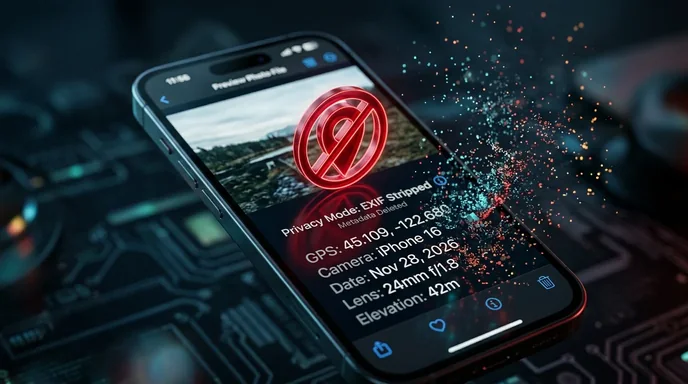
- Удаляет EXIF-метаданные. Стираются координаты съёмки и информация о камере.
Для обычной переписки с друзьями разницу на экране телефона почти не видно. Но для диффузионной нейросети пережатый исходник означает меньше опорных деталей: модель начинает воспринимать квадраты сжатия как текстуру и усиливает их на финальном рендере.
Сравнение трёх способов отправки снимка в Telegram
| Способ вложения | Разрешение на выходе | Сжатие качества | Метаданные (EXIF) | Когда использовать для бота |
|---|---|---|---|---|
| Обычное фото | Режется до 1280 px | Сильное (JPEG) | Удаляются | Только для быстрой пробы или если бот не принимает файлы |
| Фото в высоком качестве (HD) | До 2560 px | Умеренное | Удаляются | Отличный баланс: высокая резкость и автоматическая очистка GPS |
| Отправка как файл (документ) | 100% оригинал | Отсутствует | Сохраняются | Максимальное качество для сложного рендера и режима HD |
Как отправить снимок как файл на iPhone, Android и ПК
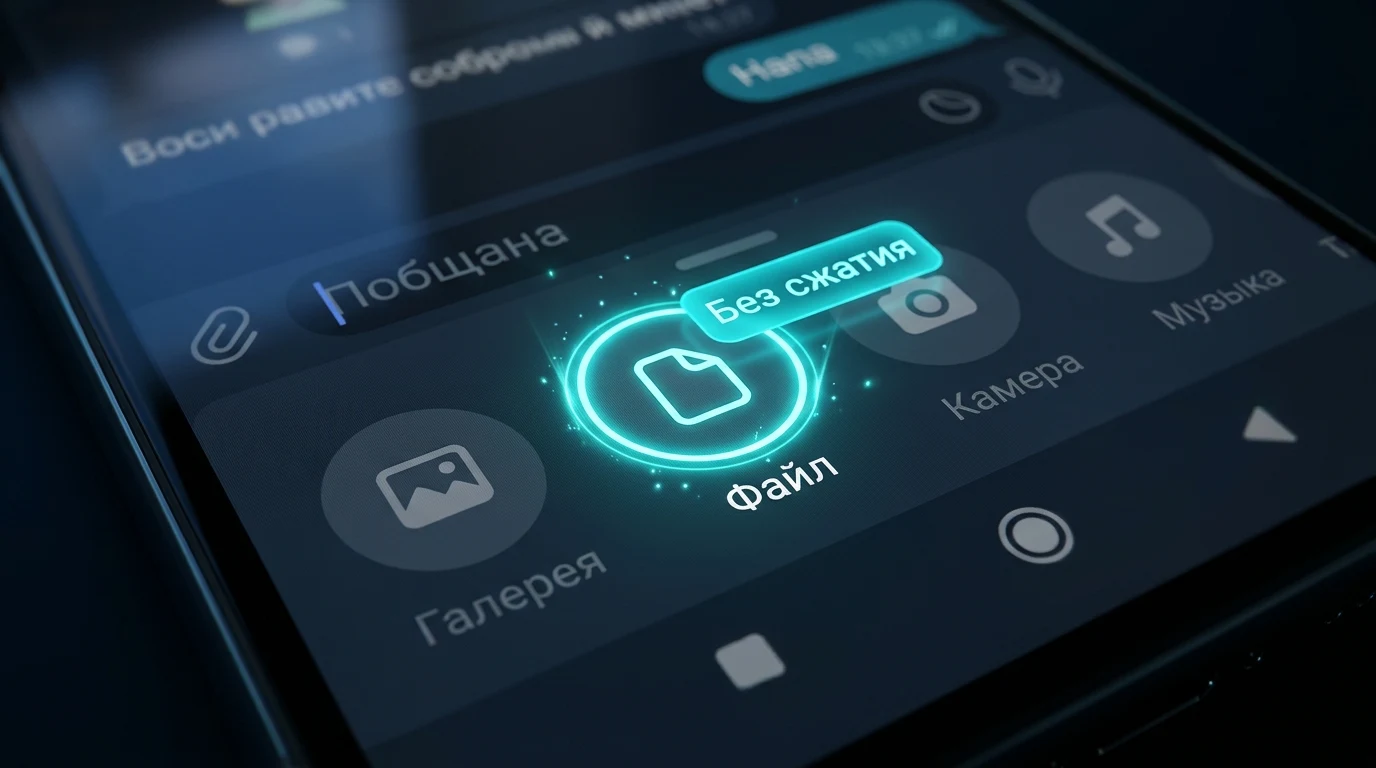
- На iPhone и Android: нажмите на значок скрепки в чате с ботом, выберите снимок, затем нажмите на три точки (•••) или выберите вкладку «Файл» в нижней панели меню вложений и укажите подготовленную JPG-копию из галереи или папки «Файлы».
- На компьютере (Telegram Desktop): перетащите фотографию в окно чата в верхнюю область окна («Отправить без сжатия») либо в появившемся предпросмотре снимите галочку «Сжать изображение».
Два важных ограничения, которые нужно учесть до отправки
- Требования конкретного бота. Не все Telegram-боты умеют принимать вложения типа «документ» — часть сценариев ожидает именно сжатое фото. Если после отправки файлом бот просит «прислать фотографию», используйте режим HD-фото (кнопка HD в окне предпросмотра Telegram) — он сохраняет до 2560 пикселей без заметных потерь.
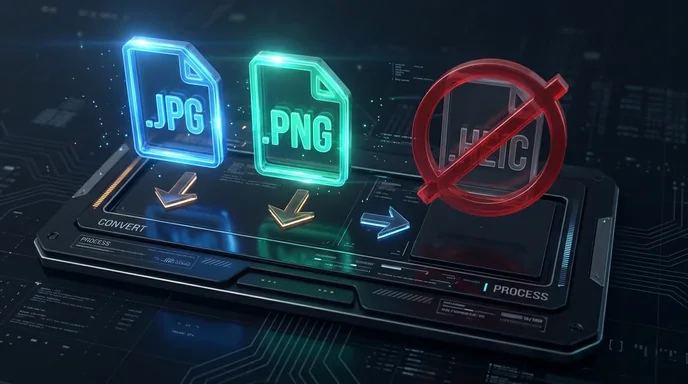
- Формат и геометки при отправке файлом. При передаче без сжатия Telegram не переводит iPhone-формат HEIC в JPG автоматически и не стирает GPS-координаты. Поэтому перед отправкой документом заранее переведите снимок в стандартный JPG, уменьшите слишком тяжёлые кадры (свыше 10–15 МБ) до 1600–2048 пикселей и очистите геометку.
Как быстро проверить разницу в «Избранном»
Если сомневаетесь, какая именно копия и в каком размере уходит в чат, отправьте подготовленный снимок самому себе в «Избранное» выбранным способом. Скачайте полученное вложение обратно и посмотрите его ширину, высоту и вес в свойствах файла. Так вы заранее убедитесь, что отправляете в бота резкий JPG без лишних метаданных.
Перед загрузкой в Telegram откройте рабочую копию в локальном превью на сайте Toolania — убедитесь, что кадр читается без ошибок и стоит вертикально.